Cara Mengirim Foto Kualitas Tinggi di iPhone Tanpa Pecah Melalui Fitur Dokumen


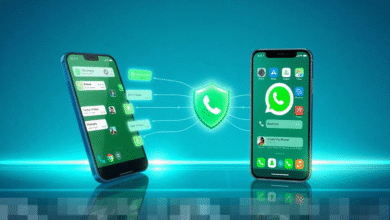
Mengirim foto berkualitas tinggi dari iPhone sering kali menjadi tantangan, terutama ketika menggunakan aplikasi pesan instan seperti WhatsApp atau iMessage. Banyak pengguna yang mengeluhkan bahwa gambar yang mereka kirim menjadi pecah atau blur, meskipun awalnya terlihat jernih dan tajam. Namun, ada solusi yang dapat diandalkan untuk mengatasi masalah ini: memanfaatkan fitur “Kirim sebagai Dokumen”. Dalam panduan ini, kami akan membahas langkah-langkah mudah untuk memastikan foto Anda tetap berkualitas tinggi saat dikirim.
Penyebab Penurunan Kualitas Foto Saat Dikirim
Banyak aplikasi pesan instan secara otomatis mengompresi foto sebelum mengirimnya. Proses kompresi ini bertujuan untuk mengurangi ukuran file agar pengiriman lebih cepat. Namun, pengurangan ukuran file ini sering kali mengorbankan kualitas gambar, menyebabkan detail dan resolusi asli hilang. Akibatnya, foto yang awalnya tajam bisa terlihat buram atau pecah saat diterima oleh penerima.
Keunggulan Mengirim Foto Sebagai Dokumen
Menggunakan opsi “Kirim sebagai Dokumen” untuk foto Anda menawarkan beberapa keuntungan signifikan:
- Kualitas Tetap Terjaga: Foto dikirim tanpa proses kompresi, sehingga detail dan resolusi tetap utuh.
- Ukuran File Besar Tidak Menjadi Masalah: Meskipun ukuran file lebih besar, foto tetap dikirim secara utuh tanpa kehilangan kualitas.
- Cocok untuk Kebutuhan Profesional: Metode ini sangat berguna untuk mengirim foto untuk keperluan cetak, portofolio, atau presentasi profesional.
- Mudah Diakses: Foto yang sering dikirim dapat disimpan dalam folder khusus untuk akses yang lebih cepat.
- Kompatibilitas dengan Berbagai Aplikasi: Fitur ini dapat digunakan di berbagai aplikasi pesan yang mendukung pengiriman dokumen.
Cara Mengirim Foto Kualitas Tinggi di iPhone
Berikut adalah langkah-langkah sederhana untuk mengirim foto tanpa mengurangi kualitasnya:
Langkah 1: Buka Aplikasi Pesan
Pertama, buka aplikasi pesan yang Anda pilih, seperti WhatsApp, Telegram, atau aplikasi lain yang mendukung pengiriman dokumen.
Langkah 2: Pilih Opsi Lampirkan
Kemudian, ketuk ikon lampiran (📎) yang biasanya terletak di bagian bawah layar. Setelah itu, pilih opsi “Dokumen” alih-alih “Foto & Video”.
Langkah 3: Cari Foto yang Ingin Dikirim
Selanjutnya, cari foto yang ingin Anda kirim. Anda bisa memilih foto langsung dari aplikasi File, atau jika foto sudah disimpan, pastikan untuk menyimpannya di folder yang mudah diakses.
Langkah 4: Kirim Sebagai Dokumen
Setelah memilih foto yang diinginkan, cukup kirim foto tersebut. Penerima akan menerima foto dalam kualitas tinggi tanpa adanya kerusakan pada resolusi atau detailnya.
Tips untuk Memudahkan Proses Pengiriman
Agar proses pengiriman foto menjadi lebih praktis, ada beberapa tips yang bisa Anda terapkan:
- Simpan Foto di Folder Khusus: Organisir foto yang sering Anda kirim dalam folder khusus di aplikasi Files untuk akses yang lebih cepat.
- Gunakan Aplikasi Cloud: Manfaatkan layanan cloud seperti iCloud Drive untuk mengirim banyak foto sekaligus tanpa mengurangi kualitas.
- Perhatikan Batas Ukuran File: Untuk WhatsApp, ingatlah bahwa opsi “Dokumen” hanya memungkinkan pengiriman file hingga 100 MB per file.
- Periksa Koneksi Internet: Pastikan koneksi internet Anda stabil untuk memastikan pengiriman foto berjalan lancar dan cepat.
- Gunakan Format File yang Tepat: Pastikan untuk mengirim foto dalam format yang umum diterima, seperti JPEG atau PNG, untuk menghindari masalah kompatibilitas.
Penggunaan Fitur Kirim Sebagai Dokumen dalam Berbagai Situasi
Fitur “Kirim sebagai Dokumen” sangat berguna dalam berbagai situasi, baik untuk penggunaan pribadi maupun profesional. Berikut adalah beberapa contoh bagaimana fitur ini bisa dimanfaatkan:
Kirim untuk Keperluan Profesional
Jika Anda seorang fotografer atau desainer, mengirim foto berkualitas tinggi sangat penting. Dengan mengirim foto sebagai dokumen, Anda memastikan bahwa klien atau rekan kerja Anda menerima gambar dengan detail yang diperlukan untuk proyek mereka.
Berbagi Momen Penting
Ketika ingin berbagi momen spesial dengan teman atau keluarga, seperti foto liburan atau perayaan, menjaga kualitas gambar adalah hal yang utama. Menggunakan opsi ini memastikan bahwa kenangan tersebut tetap terlihat sempurna.
Pengiriman untuk Keperluan Cetak
Jika Anda perlu mengirim foto untuk dicetak, mengirimnya sebagai dokumen sangatlah penting. Ini memastikan bahwa ukuran dan resolusi tetap utuh, sehingga hasil cetakan terlihat profesional.
Kolaborasi Tim
Untuk tim yang sering berbagi foto dalam proyek bersama, fitur ini memungkinkan semua anggota tim menerima gambar dengan kualitas terbaik. Hal ini dapat meningkatkan kolaborasi dan hasil akhir proyek.
Kesimpulan
Mengirim foto berkualitas tinggi di iPhone tidak perlu rumit. Dengan memanfaatkan fitur “Kirim sebagai Dokumen”, Anda dapat memastikan bahwa resolusi dan detail foto tetap terjaga, bahkan saat mengirim file berukuran besar. Ini adalah trik yang sangat bermanfaat untuk kebutuhan profesional, personal, atau sekadar berbagi momen penting tanpa kehilangan kualitas. Dengan mengikuti langkah-langkah dan tips yang telah diuraikan, Anda akan lebih mudah dalam mengirim foto berkualitas tinggi dengan iPhone Anda.